
Instagramでシェアしたこちらの投稿について、より深堀りして解説していきます。
検索ページに表示されるサムネイル。
ページの入口ともなるので「とにかく目立たせたい!」と思いますよね!
そんなサムネイルにも、細かなガイドラインが定められています。
商品画像登録ガイドラインとは?
「商品画像内の情報量が多く、検索結果ページなどで商品を探しにくい」というユーザーの声のもと、楽天が2018年に「商品画像登録ガイドライン」を発表しました。
後述しますが、テキストの量(占有率)や枠線の有無など細かくガイドラインが定められています。
発表当時はAmazonやヨドバシのように、単色ですっきりと見やすいレイアウトを目指しているのではないかと言われていました。
対象となる画像
- 商品画像欄の第1商品画像
- SKU画像(カラーバリエーションなど)
ガイドラインで定められた3つのルール
「ガイドライン」と聞くと堅いイメージがありますが、基本は下記の3つを意識して作れば問題ありません。
- テキスト要素占有率(20%以内)
- 枠線の使用不可
- 背景色/背景画像の制限
こちらも後ほど解説していきます。
違反するとどうなるの?
取扱禁止商材・禁止行為ガイドラインの「Ⅱ-(9)-35 商品画像登録ガイドラインに反する行為」(違反点数5点)にあたる場合があり、点数に応じて各種制限や違反金徴収などの措置が取られる可能性があります。
でも大丈夫!今日の投稿をおさえてチェックツールと併用することで、しっかりと対策できます。
商品画像作成で意識する3つのルール
ここからは、先程挙げた3つのルールをもとに解説していきます。
1.テキストの占有率は20%以下にする
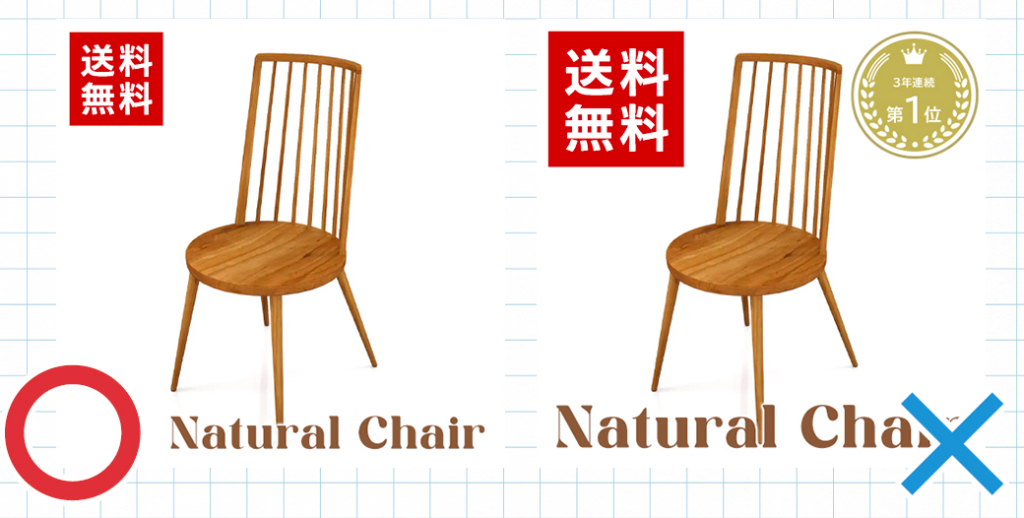
「画像全体に対してのテキストを20%以内に抑えてくださいね」というルールです。
ここで言うテキストの定義は、下記の通りです。
テキスト要素に含まれる一例
- ロゴ(商品・ブランド・企業)
- 商品名
- 商品のスペック情報や特徴
- 販売促進文言やキャッチコピー など
メーカー品であれば「ロゴ」は重要なアピールポイントになりますので、これがテキスト要素として含まれているのは大きいですよね。
2.枠線の使用不可
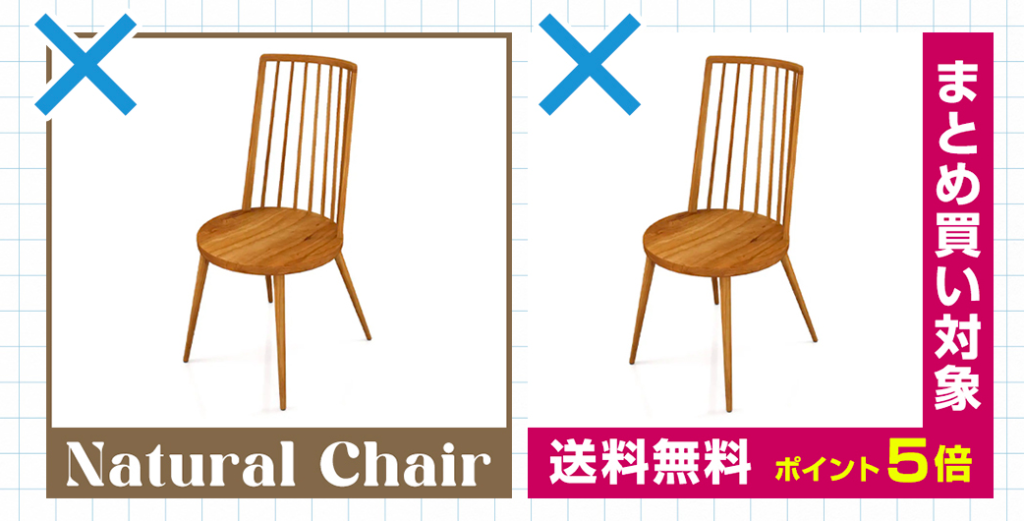
一時期よく見かけていた枠線についても、制限が入っています。
ここで言う枠線は画像の4辺を囲う線だけでなく、L字・帯状などの要素も含みます。
以前はポイント倍率や送料などのアピールとしてフチが使われることが多く、これが使えなくなったのは結構痛手でした。

「枠は使えないけど、文字を目立たせたい!」
そんなときは、画像の縁から少し隙間を空けて配置するのがおすすめです。

楽天の提供しているチェックツールでは、特にシェイプがフチにピッタリとくっついていると「△」や「✗」判定をもらいやすい傾向にあります。
枠線を使わずに目立たせるテクニックは他にもたくさんあるので、「制限がある中で差別化したい!」といったご相談もお待ちしております✨️
3.背景は単色白背景もしくは写真背景のみを使用
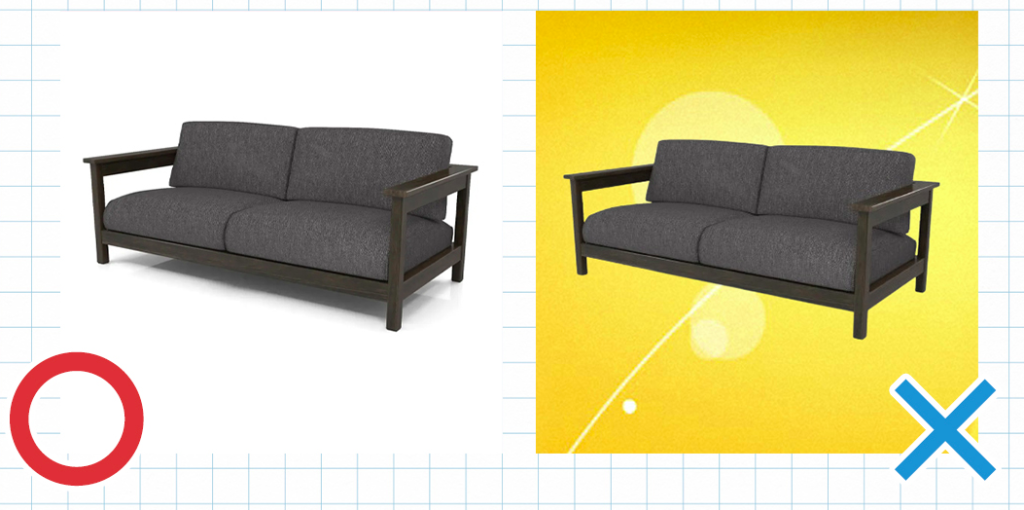
3つの中で最も難しいのが、この「背景」に関するルールです。
というのも基本的に判定するのは機械なので、きちんと背景ルールを守っていても「✗」判定をもらうことがあります。
白背景を使う場合
Amazonやヨドバシで商品を検索をしてみると、すっきりと整理された印象を受けるかと思います。
それをイメージしてもらうと、わかりやすいかもしれません。
ここで言う白背景は「カラーコード #FFFFFF(R255, G255, B255)」のことです。
写真背景を使う場合
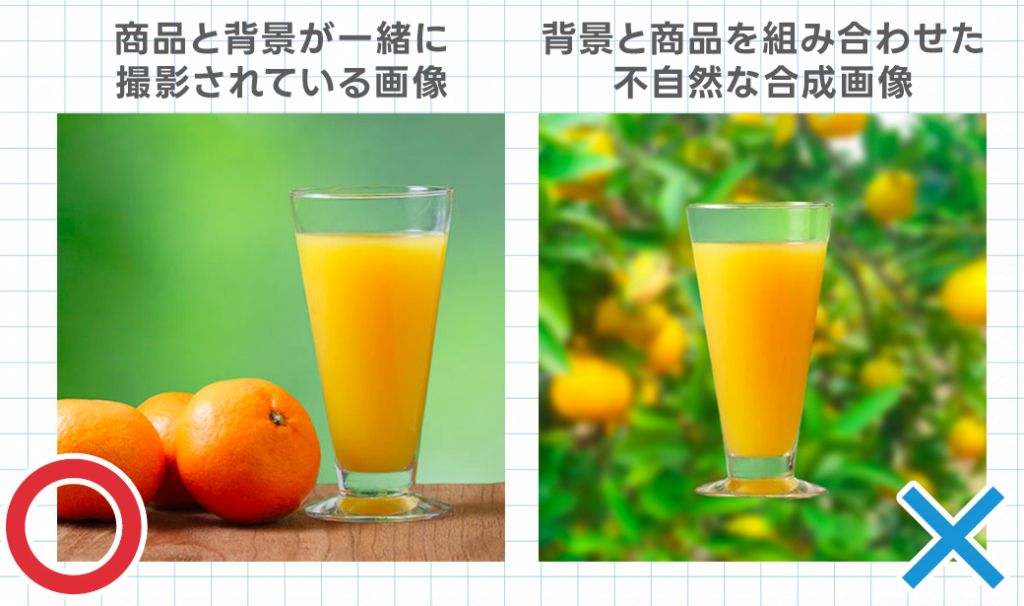
「白だと目立たないから、背景に写真を使いたい!」と思うのですが、実は「写真背景を使うとき」もしっかりと定義があります。主に下記の2点です。
- 商品と背景が一緒に撮影されている画像
- ①のように判断される自然な合成画像
ちょっと分かりやすくサンプルを作ってみました。
「みかんジュース」を例にしてみると、左の「みかんとジュースが一緒に撮影されている画像」これは先ほどの定義に沿っていますね。
ただ、右の「みかんの木とジュースを合成した画像」これは一緒に撮影されているものではないので、ガイドライン違反になってしまいます。
ただ、合成画像がすべて違反というわけではなく、「例外的に許可」されているものがあります。
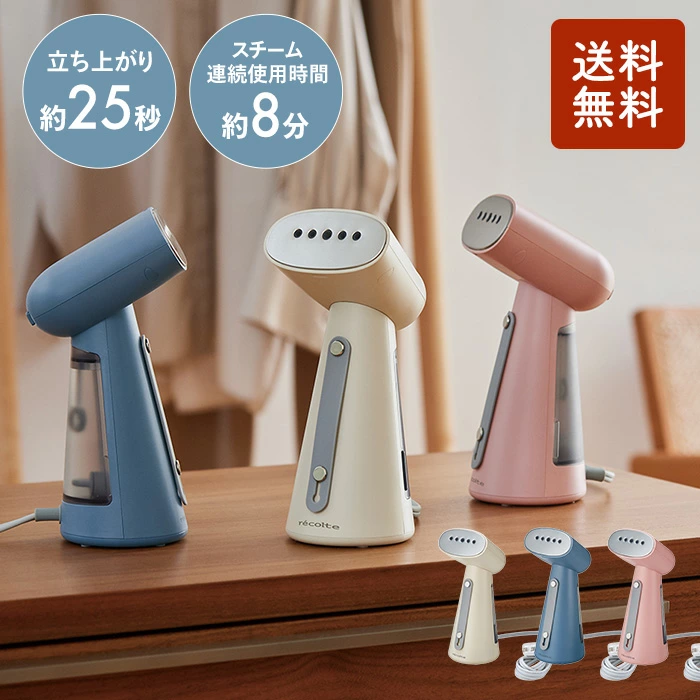
a.色違い(カラーバリエーション)や別カット、別角度からの商品を示す商品画像
例えば商品が家電で、「色違いの商品との合成する場合」は許可されています。
制作事例になりますが、下記のようなイメージです。
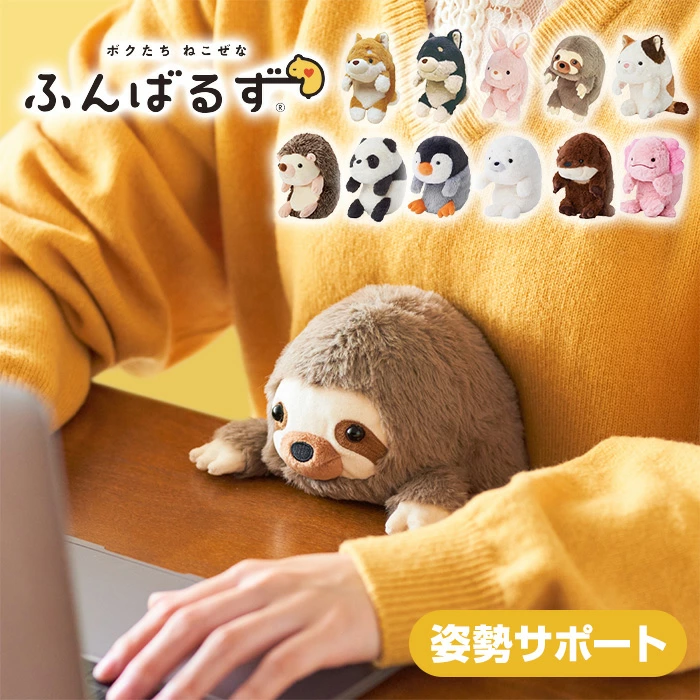
b.商品を使用しているイメージ写真
例えば商品がぬいぐるみで、「商品を使用しているモデル画像の背景と合成する場合」は許可されています。
下記のようなイメージです。
c.商品によって作り出されたものの写真
例えば商品が炊飯器で、炊飯器で炊いたご飯との合成する場合は「商品によって作り出されたもの」であるため、許可されています。
チェックツールで判定してみよう
楽天RMSでは「画像判定ツール」が提供されていますので、上記のポイントを抑えた上で完成したら、チェックツールを使って判定してみましょう。
バージョンが随時更新されているので、精度は日々少しずつ上ってきています。
画像判定ツールを使うには、下記の順でアクセスしてみてくださいね。
商品登録画面 > ページデザインタブ > 商品画像1に商品画像をアップロード > 画像判定をクリック

「◎」「△」「✗」の3つで判定され、基本的に◎であれば問題ありません。
ただ、ガイドラインに沿って作成をしても判定するのは機械なので、「△」や「✗」が表示されることもあります。
「商品数が多い」「編集ツールが使いこなせない」など、画像作成に手間がかかっていませんか?
ルールは3つと言えどすべての商品を対応するのは時間がかかりますし、その上で「他店と差別化した商品画像」を作るとなると、画像編集ツールの導入や編集スタッフの雇用を検討されている店舗様もいらっしゃるかと思います。
これまで数百枚単位でガイドラインに遵守した商品画像を作ってきた経験から、お困りごとをサポートさせていただくことができますのでお気軽にご相談ください✨️
コメント